RPH AutoFill
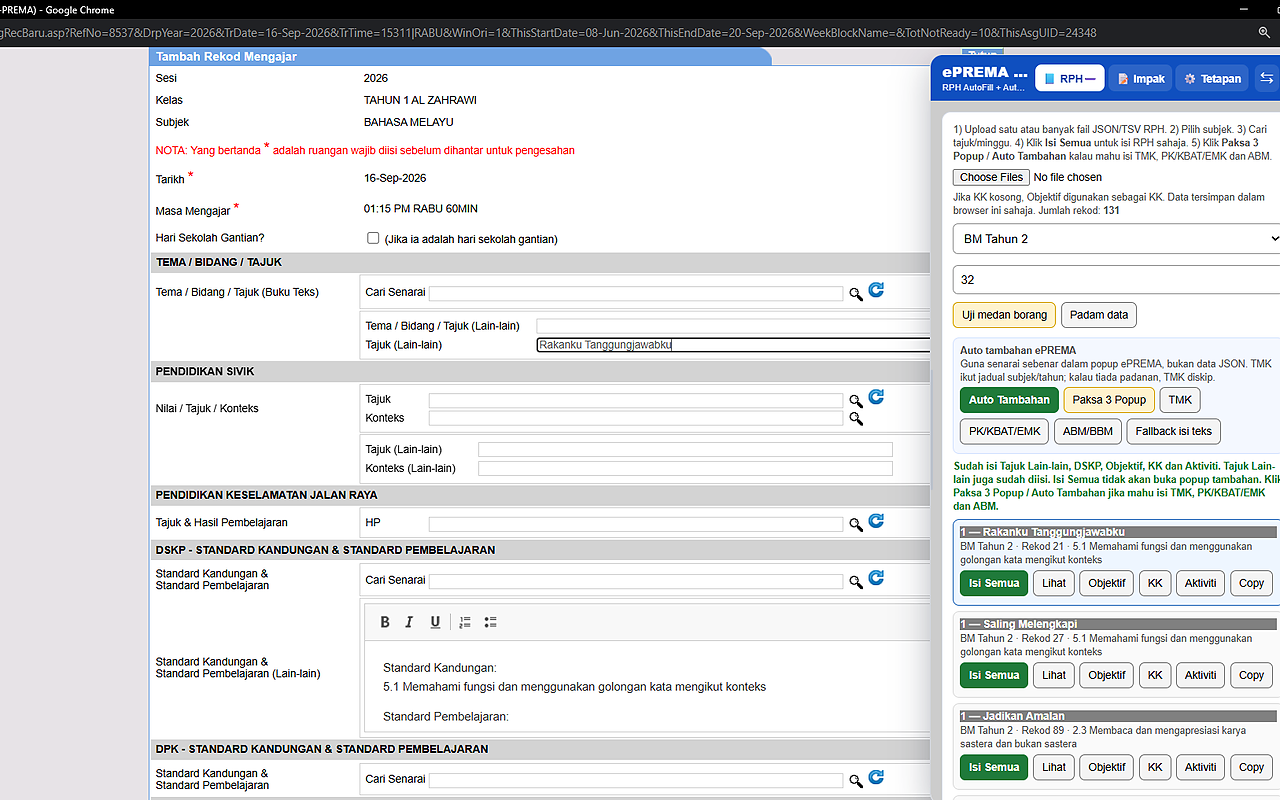
Import fail JSON, cari RPH mengikut subjek, minggu atau tajuk, dan bantu isi Tajuk, DSKP, Objektif, Kriteria Kejayaan serta Aktiviti.
Import RPH, isi medan berulang dan urus Impak / Refleksi pukal terus di halaman ePREMA — dengan kawalan dan semakan akhir tetap di tangan guru.
Direka untuk membantu tugasan RPH yang kerap berulang tanpa mengambil alih keputusan guru.
Import fail JSON, cari RPH mengikut subjek, minggu atau tajuk, dan bantu isi Tajuk, DSKP, Objektif, Kriteria Kejayaan serta Aktiviti.
Bantuan mengisi TMK serta maklumat tambahan seperti PK, KBAT, EMK dan ABM/BBM pada medan ePREMA yang berkaitan.
Pilih rekod, gunakan bank cadangan refleksi atau ayat sendiri, dan uji satu rekod sebelum proses pukal. Sokongan nilai murid, hadir dan capai.
Alih panel ke kiri atau kanan dan ubah saiznya untuk terus melihat borang ePREMA sambil menggunakan extension.
Setiap RPH dan Impak / Refleksi masih perlu disemak oleh guru sebelum disimpan.
Tidak pasti hendak bermula di mana? Ikut aliran ini untuk menyediakan data RPH. Anda hanya perlu menyediakan fail sendiri dan memasang extension.
Sediakan RPH dalam Microsoft Word (.docx). Jika fail diasingkan mengikut minggu, gabungkan kepada satu dokumen yang tersusun.
Muat naik dokumen ke RPH Converter ↗, semak hasilnya dan muat turun fail JSON.
Log masuk ke ePREMA seperti biasa, buka extension, import JSON, pilih RPH yang sesuai, jalankan AutoFill dan semak sebelum simpan.
Video panduan untuk pemasangan, penyediaan JSON, RPH AutoFill dan fungsi yang ditunjukkan dalam tutorial.
Jeda dan ulang bahagian yang diperlukan. Sediakan dokumen Word RPH sebelum memulakan.
Klik butang main untuk memuatkan video YouTube. Jika tidak dapat dimainkan, pilih “Tonton di YouTube”.
Klik gambar untuk besarkan paparan. Screenshot berasal daripada versi extension terdahulu; susun atur boleh berubah mengikut kemas kini.
Buka panel bantuan tanpa meninggalkan halaman ePREMA.
Carian rekod RPH serta bantuan isi medan utama dan tambahan.
Pilih rekod untuk diproses secara pukal dan semak hasilnya.
Jawapan ringkas untuk persoalan biasa sebelum menggunakan extension.
Tidak. Log masuk ke halaman ePREMA seperti biasa. Jangan masukkan kata laluan atau maklumat pengesahan ke dalam fail RPH atau panel extension.
RPH AutoFill menggunakan fail JSON dalam format yang serasi. Jika RPH masih dalam fail Word, gunakan RPH Converter terlebih dahulu.
Aliran yang disyorkan ialah gabungkan fail Word mengikut turutan RPH terlebih dahulu, kemudian tukarkan dokumen gabungan kepada JSON melalui converter.
Pastikan fail JSON berjaya diimport dan metadata seperti subjek, tahun, minggu serta tajuk betul. Cuba semak hasil converter dan cari semula menggunakan carian extension.
Ya. Versi semasa di Chrome Web Store menyediakan bank cadangan Impak / Refleksi mengikut kategori, pengeditan manual serta template yang boleh memasukkan nombor murid, hadir dan capai jika diperlukan.
Fungsi bantuan memudahkan pengisian. Guru masih bertanggungjawab menyemak medan dan memastikan proses simpan pada halaman ePREMA berjaya. Untuk Impak Pukal, disyorkan uji satu rekod sebelum memproses banyak rekod.
Extension ini direka untuk persekitaran pelayar Chrome yang menyokong Chrome Web Store extensions pada komputer. Sokongan extension pada pelayar telefon mungkin tidak tersedia.
ePREMA Teacher Helper ialah alat produktiviti pihak ketiga yang tidak rasmi. Ia tidak berafiliasi, disokong atau ditaja oleh ePREMA, Kementerian Pendidikan Malaysia (KPM), atau mana-mana agensi kerajaan. Pengguna bertanggungjawab terhadap ketepatan data yang diisi.
Jika ePREMA Teacher Helper dan panduan yang dikongsi membantu memudahkan urusan RPH cikgu, sokongan kecil anda amat dihargai untuk terus menambah baik projek ini.
Sokongan adalah secara sukarela. Ini bukan bayaran langganan, pembelian akses AI atau keperluan untuk menggunakan extension.
Pasang extension, sediakan data RPH sekali, kemudian gunakan semula semasa kerja pengisian dalam ePREMA.